Карта видеозахвата отсутствует в списке устройств OBS

Сегодня устройство для захвата видео или USB Video Capture Card / Device используется очень часто. Это компактное устройство позволяет захватывать видео (включая звук) и преобразовывать его в цифровые форматы для дальнейшего распространения. Оно позволяет, например, записывать и стримить видео с вашей цифровой камеры, но чаще всего ее используют геймеры для стриминга с игровых консолей или настольных компьютеров.
Что такое карта видеозахвата и как ей пользоваться
Карта захвата видео представляет собой отдельное устройство, получающее через USB-порт только питание и не потребляющее ресурсов консоли или компьютера. Поэтому это лучшее решение для параллельной и безлаговой записи качественного видеоконтента для стриминга или других целей. Видео с устройства (камера, консоль и проч.) отправляется на карту захвата через HDMI-кабель и после обработки передается на компьютер с установленным ПО для обработки видео.
Практически любой пакет видеообработки (например, Мовави / Мовавика) имеет утилиту для захвата видео посредством USB Capture Card. Однако наиболее популярным является OBS Studio – бесплатный и мощный пакет, возможностей которого хватит для большинства задач начального и продвинутого уровня.
Само по себе устройство в подавляющем большинстве кейсов является PnP-девайсом, не требующим каких-либо драйверов. Вы просто подключаете его и начинаете пользоваться.
Ошибка в определении карты видеозахвата
При самом первом подключении устройства многие пользователи сталкиваются с непонятной ошибкой – USB Capture Card просто отсутствует в списке устройств. Карта должна определяться как usb video, однако из девайсов доступна только OSB Virtual Camera. При этом оно определяется нормально, и в диспетчере устройств ошибки отсутствуют.
Ожидаемо, проблема решается очень просто: дело в том, что по умолчанию в ОС Windows ваш компьютер или планшет не имеет доступа к камере. Сделано это, видимо, из соображений безопасности. Поэтому ваши шаги будут следующими:
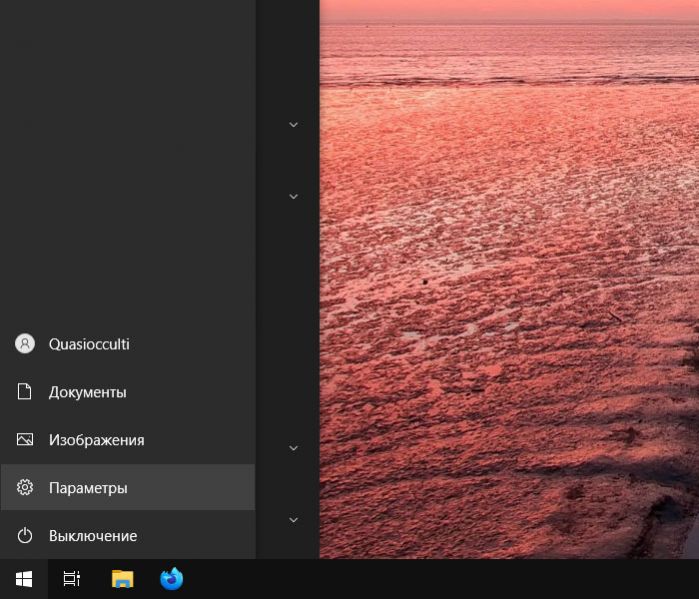
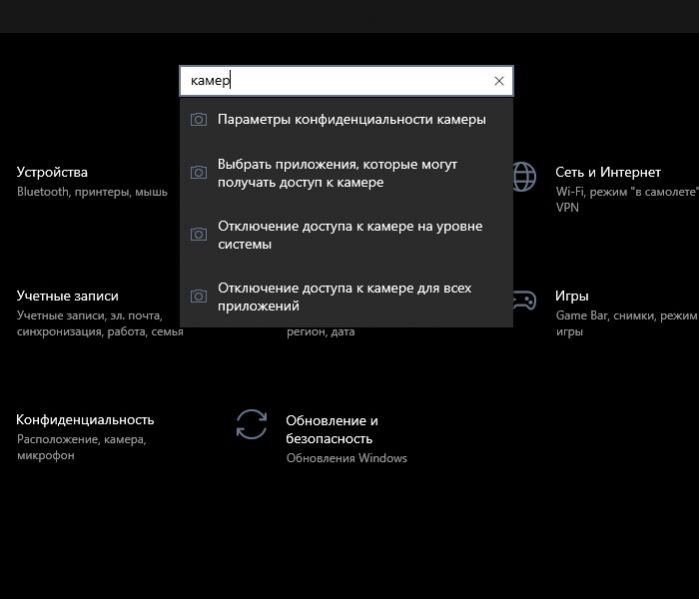
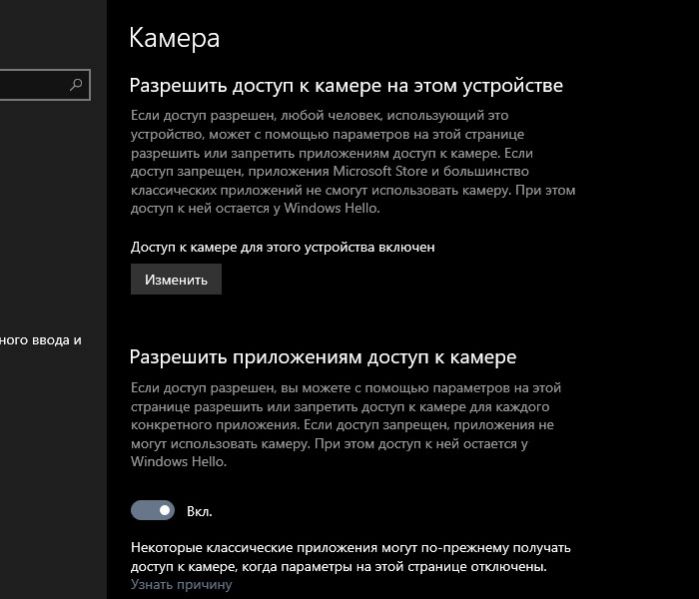
Теперь в списке устройств вы увидите – кроме OBS Virtual Camera – еще и Integrated Webcam и искомое usb video. Теперь устройство готово к полноценной работе.
- 12 мая 2026 г. Карта видеозахвата отсутствует в списке устройств OBS
- 4 марта 2026 г. ИИ в ближневосточном конфликте или что не учли парни из Big Tech
- 26 февраля 2026 г. Приключения Телеграма в России
- 13 ноября 2025 г. X вводит новый алгоритм рекомендации постов под управлением искусственного интеллекта xAI
Блог об интернете и интенет-технологиях. Рассказываем об интересных событиях c 2012 года.
Ошибка
Выполнено