Samba на Raspberry

Пакет Samba представляет собой реализацию сетевого протокола SMB. Это позволяет бесшовно интегрировать рабочие станции на Linux в окружение Microsoft Active Directory. Дальнейшим развитием SMB стал протокол CIFS. В настоящее время применяются и SMB и CIFS, хотя чаще всего для них используется термин SMB.
Вернемся к Samba. Данный пакет (часто называют ftp-сервером) предназначен для организации файловых серверов различной конфигурации и назначения. Его возможности огромны, поэтому в данной статье мы рассмотрим только реализацию в рамках организации домашнего NAS или сетевого хранилища данных на базе Raspberry Pi OS.
Samba не является единственным решением для NAS-сетапа под Raspi. И все же его предпочитают за простоту и надежность в работе.
Установка Samba на Debian Raspberry
Перед началом инсталляции и настройки пакета Samba мы рекомендуем обновить систему. Сделать это можно с помощью последовательности команд:
sudo apt update && sudo apt full-upgrade && sudo apt autoremove
Теперь можем приступать к установке:
sudo apt install samba samba-common-bin
Настройка Samba
При успешном завершении установки создадим пользователя и пароль, с помощью которых вы сможете получить доступ к расшаренным ресурсам. Выполним следующую команду:
sudo smbpasswd -a ИМЯ
Имя укажите в соответствии со своими предпочтениями. Оно может быть абсолютно произвольным, поскольку будет использоваться только для авторизации в Samba. Вам также будет предложено ввести пароль.
Дальнейшие алгоритм настроек будет сводиться к следующим типовым действиям:
- Создание папки для расшаривания
- Добавление информации об этой папке в файл настроек Samba
- Перезапуск Samba
- Подключение сетевого диска с данной папкой
Теперь подробно о каждом из данных этапов.
Создаем папку с расшариваемыми ресурсами
Папка, в которой будут храниться файлы для сетевого доступа, может размещаться где угодно, не исключая и внешние диски. В качестве примера мы создадим ее в домашней директории текущего пользователя:
mkdir ~/Share
Не забываем, что символ тильды (~) заменяет путь к домашней папке, который для пользователя pi будет иметь следующий вид:
/home/pi
Если расшариваемая папка размещается вне домашней, не забываем предоставить доступ к ней.
Редактируем файл настроек Samba
Когда мы создали папку, необходимо указать ее в настройках. Откроем соответствующий файл с помощью редактора nano:
sudo nano /etc/samba/smb.conf
В самом конце создаем следующий блок:
[pi_share]
path = /home/pi/Share
writeable = yes
browseable = yes
public=no
Обратите внимание на то, что в квадратных скобках мы указали сетевое имя расшариваемого ресурса. Все остальные параметры и их значения понятны:
- writeable – разрешить или запретить запись в папку,
- browseable – отображение ресурса в общем списке в сетевом окружении,
- public – уровень доступа к ресурсу (с паролем или без).
Это только основные настройки. Более полный список мы рассмотрим в отдельной публикации.
Прежде, чем настраивать наш ресурс на сетевых компьютерах, перезапустим Samba:
sudo systemctl restart smbd
Подключение расшаренного ресурса
Рассмотрим данную операцию на примере создания сетевого диска в системе Windows. Откроем проводник и в области навигации выберем вкладку “Компьютер”. В ней кликнем по элементу “Подключить сетевой диск”:
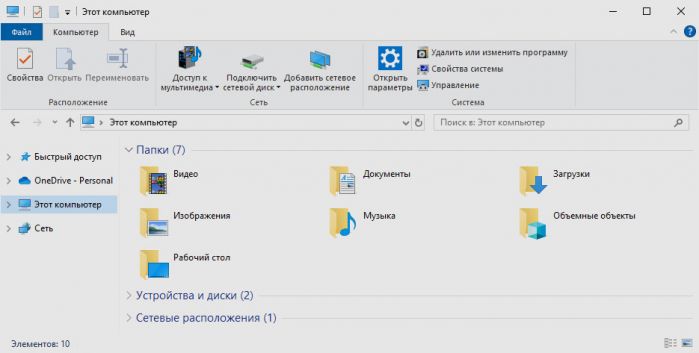
В открывшемся окне укажем букву для сетевого диска и его адрес. В нашем случае имя хоста raspi. Вместо него можно указать IP “малинки”. Через обратный слэш укажем имя сетевого ресурса из предыдущего шага. Дополнительные опции на ваше усмотрение:
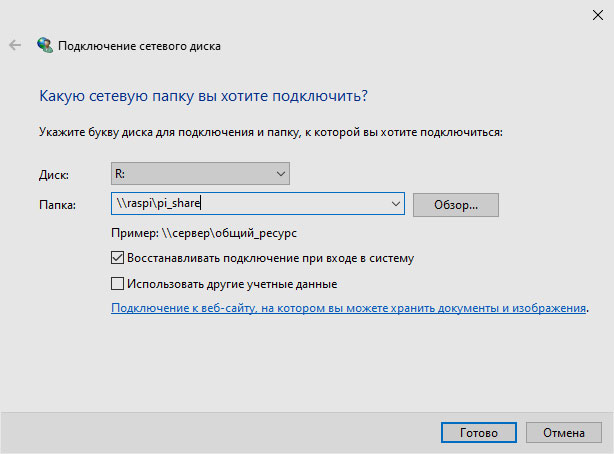
После нажатия на кнопку “Готово” вам будет предложено ввести логин и пароль, которые мы настраивали ранее. Наш сетевой ресурс создан и готов к работе как обычный диск или папка в среде Windows.
Заключение
Samba – это один из самых популярных пакетов для сетевых сетапов и настроек домашнего NAS. С его помощью можно быстро и просто создавать сетевые ресурсы по аналогии с тем, который мы настраивали в данном туториале. Это поможет вам создать удобную в использовании домашнюю или рабочую сеть, одним их элементов которой станет одноплатный компьютер Raspberry Pi.
- 12 мая 2026 г. Карта видеозахвата отсутствует в списке устройств OBS
- 4 марта 2026 г. ИИ в ближневосточном конфликте или что не учли парни из Big Tech
- 26 февраля 2026 г. Приключения Телеграма в России
- 13 ноября 2025 г. X вводит новый алгоритм рекомендации постов под управлением искусственного интеллекта xAI
Блог об интернете и интенет-технологиях. Рассказываем об интересных событиях c 2012 года.
Ошибка
Выполнено