Xorg: установка и настройка под Arch Linux

После того, как мы установили Arch Linux и провели его предварительную настройку, настало время подумать о пользовательском интерфейсе. В чистом виде Linux вообще и Arch Linux в частности не предлагает ничего более, чем интерфейс командной строки (CLI – Command Line Interface) в текстовом режиме. Это замечательно, но в какой-то момент возникает потребность в создании более функциональной и привлекательной рабочей среде. И сделать это так, чтобы бюджетному компьютеру это было по силам.
Фактически, мы говорим сейчас о двух типах программного обеспечения:
- оконный менеджер (Window Manager),
- среда рабочего стола (Desktop Environment).
Первые представляют собой несложный инструментарий для создания многооконного настраиваемого графического интерфейса, второй – это полноценная графическая надстройка формирующая единый графический интерфейс пользователя (GUI – Graphical User Interface).
Забегая вперед, скажем, что нас больше будет интересовать использование фреймового оконного менеджера. Это более компактное и менее ресурсоемкое решение.
Таким образом, мы приходим к выводам о том, что:
- При работе в нормальном режиме (Headed Mode) желательно запускать сервер и графический интерфейс. При правильном распределении ресурсов компьютера влияние на скорость работы будет незаметным или приемлемым.
- При работе в консольном режиме (Headless Mode) в GUI нет необходимости, поэтому его загрузку лучше сделать опциональной или выполнять вручную.
Итак, начнем.
Установка Xorg
Несмотря на длинное вступление, установка сервера Xorg производится быстро и не требует особенно сложных настроек:
sudo pacman -S xorg-server xorg-xinit xorg-xrandr
Поясним: вместе с сервером мы также установим пакет xinit для ручного запуска сервера и пакет xrandr, позволяющий настраивать встроенный и внешний дисплей.
Кроме сервера установим также оконный менеджер i3 и несколько полезных пакетов:
sudo pacman -S i3 dmenu rofi xterm ttf-dejavu
Сперва о компонентах для i3:
dmenuиrofiреализуют диалоговое окно для быстрого запуска приложений и команд,xtermпредставляет собой эмулятор терминала для работы в графическом режиме,ttf-dejavu– это компактный True Type шрифт для использования вxterm.
Конечно, это лишь один из множества вариантов кастомизации GUI под Arch Linux. Выбор обусловлен как субъективными факторами, так и функциональными требованиями. Возможно, опробовав данный вариант, вы придете к собственному.
Настройка Xorg и i3
Для начала откроем файл .xinitrc:
sudo nano ~/.xinitrc
Добавим в него всего две строки. Первая отвечает за раскладки и их смену, вторая запускает оконный менеджер i3 при старте сервера:
setxkbmap "us,ru" ",winkeys" "grp:alt_shift_toggle"
exec i3
Теперь к настройками i3. Они будут минимальными. Прежде всего, переопределим шрифт:
sudo nano ~/.config/i3/config
monospace закомментируем, вместо него укажем DejaVu Sans Mono размером 9:
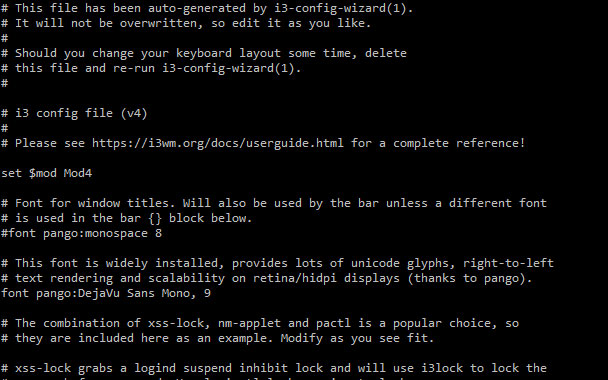
Наконец, сконфигурируем xterm:
sudo nano ~/.Xdefaults
Добавим в него следующие строки:
xterm*background: black
xterm*foreground: white
xterm*faceName: DejaVu Sans Mono:size=9
Для примера фон мы сделали черным, а символы белыми. Шрифт также установили в DejaVu Sans Mono с тем же размером.
Конфигурирование i3status
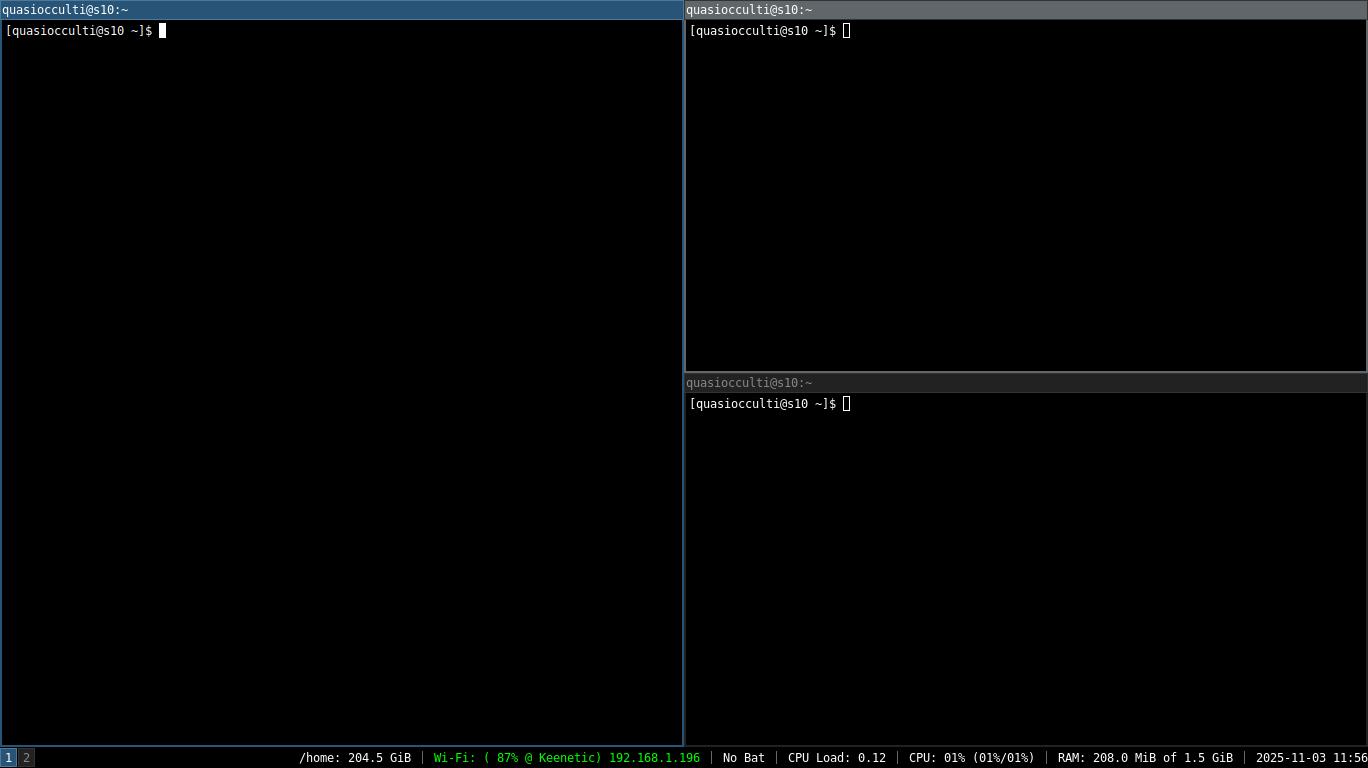
Интересным компонентом оконного менеджера i3 является i3status. Это реализация статусной строки, в которой можно вывести такую полезную информацию, как:
- свободный объем жесткого диска,
- статус Wi-Fi или LAN-подключения,
- статус батареи,
- нагрузка на CPU,
- общий объем и объем свободной оперативной памяти,
- текущее время и дата.
Выглядит это примерно так:
dmenu или rofi
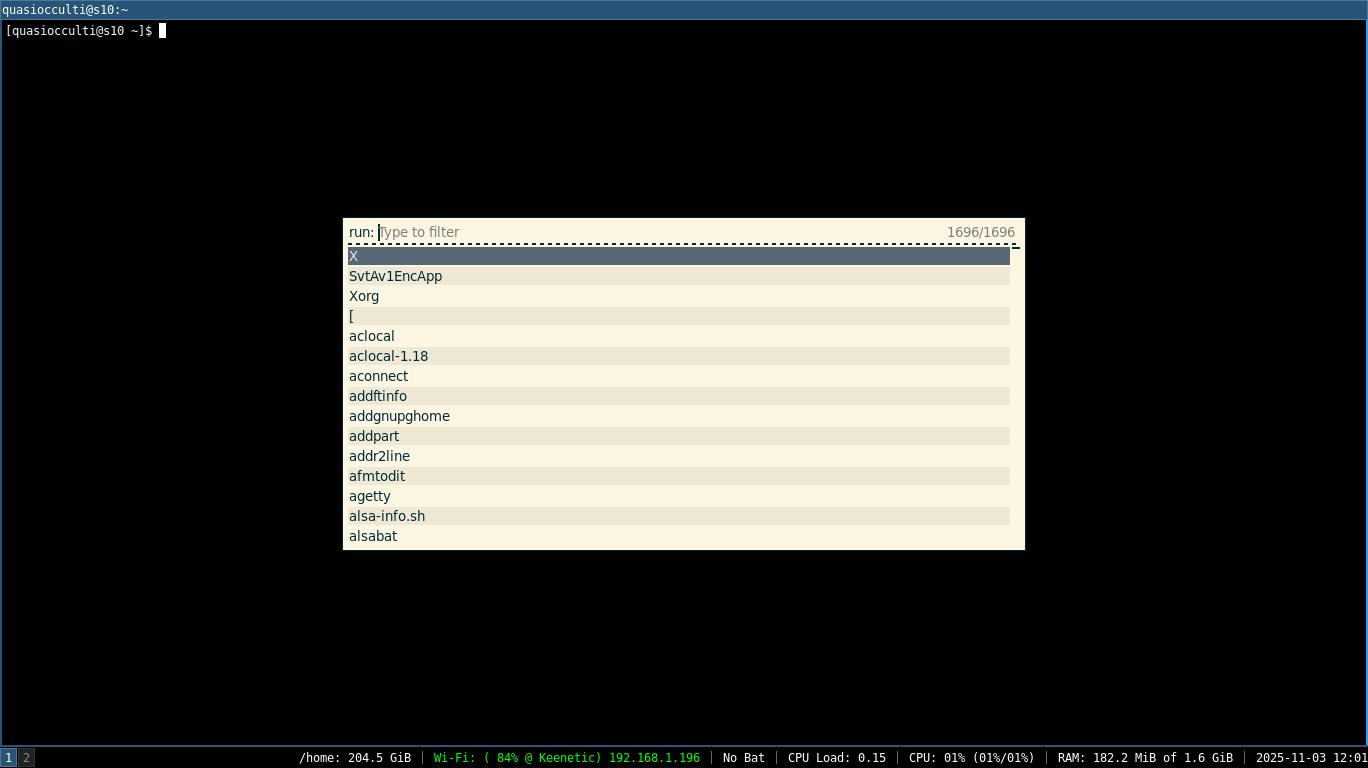
Наконец, выберем способ быстрого запуска приложений и команд. dmenu – штатное средство i3 – вполне функционален, но для меня удобнее оказался rofi. Откроем файл настроек i3:
sudo nano ~/.config/i3/config
и выберем первый или второй. После сохранения используем клавиатурное сочетание Alt-d (Win-d) для быстрого запуска приложений или команд:
Полную информацию по настройкам i3 и другим его компонентам можно получить на официальном сайте. Советую обратить внимание на Руководство пользователя и информацию по клавишам быстрого доступа. Они полезны и значительно ускорят и оптимизируют вашу работу.
Запуск Xorg и i3
Мы закончили конфигурирование и готовы запустить графический сервер и менеджер окон i3. Сделаем это в терминале командой
startx
Хотите быстрее и проще?
sudo nano ~/.bashrc
Пропишем здесь алиас для запуска:
alias x=’startx’
В соответствии с нашими настройками, после запуска сервера i3 запустился автоматически. Теперь, в зависимости от выбранной клавиши $mod, запускаем первое окно терминала с помощью Alt-Enter или Win-Enter, выбираем рабочий стол, и начинаем работу.
Заключение
При минимальном количестве установок и настроек мы получили графический интерфейс, с помощью которого можно использовать многооконность, рабочие столы, применять в работе мышь.
До универсальности полноценного GUI нашему сетапу далеко, но мы такой задачи и не ставили (хотя установка рабочего стола GNOME также возможна). Тем не менее, с графической средой мы получили визуальную привлекательность, компактность и всю необходимую функциональность. При этом графический интерфейс у нас загружается только по требованию и не потребляет ресурсов если предполагается работа через удаленный терминал в headless режиме.
Далее разберем установку mpd / mpc, а пока ждем ваших комментариев и отзывов.
- 12 мая 2026 г. Карта видеозахвата отсутствует в списке устройств OBS
- 4 марта 2026 г. ИИ в ближневосточном конфликте или что не учли парни из Big Tech
- 26 февраля 2026 г. Приключения Телеграма в России
- 13 ноября 2025 г. X вводит новый алгоритм рекомендации постов под управлением искусственного интеллекта xAI
Блог об интернете и интенет-технологиях. Рассказываем об интересных событиях c 2012 года.
Ошибка
Выполнено