Установка Transmission на Arch Linux

Скачивание торрентов – это одна из задач, которую логично перепоручить удаленной машине, работающей под Arch Linux. Бюджетность аппаратной части прекрасно компенсируется headless режимом работы, при котором ресурсы будут расходоваться только на скачивание, а вся интерфейсная история уйдет к клиентской части.
Установка Transmission
Серверная часть Transmission может быть установлена в нескольких вариантах:
- transmission-cli – с минималистичным CLI-интерфейсом,
- transmission-gtk – GUI-интерфейс на базе GTK 4,
- transmission-qt – GUI-интерфейс на базе QT 6.
Графические интерфейсы нас пока не интересуют, поэтому ограничимся командной строкой:
sudo pacman -S transmission-cli
На этом пока все, переходим к конфигурированию серверной части.
Настройка Transmission
Использовать Transmission мы будем в пользовательском режиме, поэтому прежде всего нам понадобится дефолтный settings.json – файл конфигурации, который изначально отсутствует. Для того, чтобы он был создан, запустим и остановим Transmission:
sudo systemctl start transmission
sudo systemctl stop transmission
Редактирование settings.json необходимо производить только при остановленной службе transmission. Иначе при ее последующем запуске ваши изменения будут утеряны.
По умолчанию пакет запустится от имени пользователя transmission с созданием дефолтного файла конфигурации. Теперь его можно создать необходимые каталоги и скопировать settings.json в домашнюю папку:
mkdir ~/.config/transmission-daemon
mkdir ~/torrents
sudo cp /var/lib/transmission/.config/transmission-daemon/settings.json ~/.config/transmission-daemon/
sudo chown ВАШЮЗЕРНЕЙМ:users settings.json
Теперь дело за настройками. Ниже я приведу минимум настроек для запуска серверной части transmission под вашим аккаунтом:
“download-dir”: “/home/ВАШЮЗЕРНЕЙМ/torrents”,
“rpc-password”: “ВАШ ПАРОЛЬ”,
“rpc-username”: “ВАШЮЗЕРНЕЙМ”,
"rpc-whitelist-enabled": false,
Остался еще один шаг – создать файл настроек username.conf и указать в нем ВАШЮЗЕРНЕЙМ:
sudo mkdir /etc/systemd/system/transmission.service.d/
sudo nano /etc/systemd/system/transmission.service.d/username.conf
Пропишем здесь единственный раздел и единственную настройку:
[Service]
User=ВАШЮЗЕРНЕЙМ
Теперь запустим службу:
sudo systemctl start transmission && sudo systemctl enable transmission
Настройка клиента Transmission
Для использования Transmission в режиме удаленного скачивания нам понадобится клиентская часть. Их существует немало, но конфигурируются они одинаково. Для примера покажем настройку соединения для клиента Transmission Remote GUI под Windows:
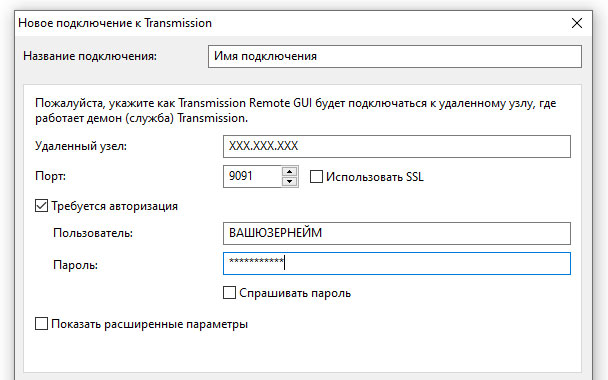
Как видим, ничего сложного. Необходимо только указать IP вашего Archlinux-компьютера в домашней сети, а также логин и пароль из settings.json.
Заключение
Итак, мы установили и сконфигурировали пакет Transmission для удаленной работы по локальной сети в режиме per user. Это означает, что задача поиска и добавления торрентов, а также контроля закачек ляжет на клиентскую машину и Transmission-клиент. А наш компьютер под управлением Arch Linux будет только скачивать торренты.
Задача данной статьи состояла в том, чтобы сформровать алгоритм установки и быстрого запуска серверной части Transmission. Поэтому за кадром мы оставили тонкую настройку и пояснения по настройкам в файле settings.json. Мы сделаем это в одной из следующих публикаций. А пока ждем ваших откликов и комментариев.
- 4 марта 2026 г. ИИ в ближневосточном конфликте или что не учли парни из Big Tech
- 26 февраля 2026 г. Приключения Телеграма в России
- 13 ноября 2025 г. X вводит новый алгоритм рекомендации постов под управлением искусственного интеллекта xAI
- 6 ноября 2025 г. Ошибка read only file system (30)
Блог об интернете и интенет-технологиях. Рассказываем об интересных событиях c 2012 года.
Ошибка
Выполнено