Установка Arch Linux за 15 минут

Установка Arch Linux – это звучит сложно и непонятно для того, кто привых к системам с традиционным графическим пользовательским интерфейсом (GUI). Однако многие пользователи часто встречаются с необходимостью разгрузить свой основной компьютер или ноутбук от рутинных задач, например, скачивания торрентов или хранения файлов. При этом у многих в шкафу лежит старый ноутбук, который уже не тянет современную операционную систему, хотя лет пять назад “был еще ого-го”.
Установка Arch Linux поможет именно в таких ситуациях. Старый ноутбук перестанет расходовать ресурсы на GUI и добавит в производительности. Вы же сможете управлять задачами через клиентское приложение или терминал, что совсем не так сложно, как кажется.
На этом вступление окончено, а мы приступаем к установке.
Подготовка инсталлятора Arch Linux
Система обновляется ежемесячно и поставляется в виде ISO-образа. Для создания инсталлятора вам понадобится скачанный образ, программа для его записи и чистый Flash-диск объемом от 2Gb.
Скачать образ Arch Linux можно в разделе загрузок официального сайта поддержки. Программу для записи выбирайте для своей платформы (например, Rufus для Windows). Когда все будет готово, вставляем флешку в usb-порт и грузим с нее наш компьютер.
Установка Arch Linux
После загрузки в меню запуска выбираем пункт Arch Linux install medium (x86_64, BIOS) и ждем загрузки командной строки.
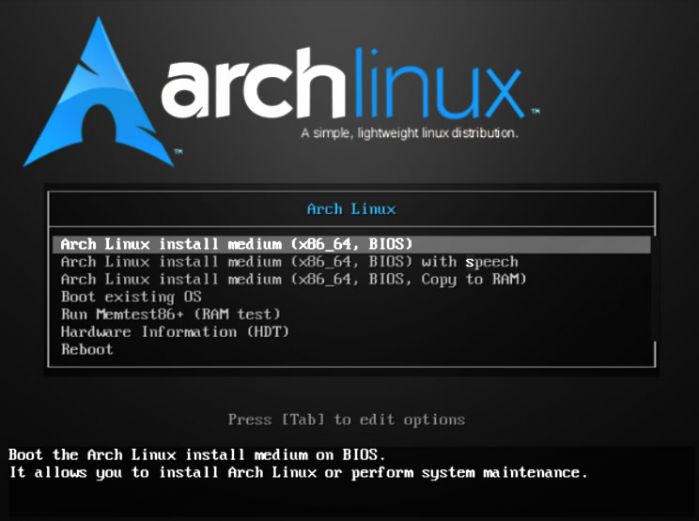
Прежде всего подключимся к сети. Для этого запустим консольное приложение iwctl. В нем запустим команду:
device list
для поиска сетевых устройств. Wi-Fi модуль будет фигурировать в списке как wlan0. Просканируем его на предмет поиска сетей:
station wlan0 scan
station wlan0 get-networks
В полученном списке находим свой хотспот и подключаемся к нему:
station wlan0 connect myhotspot
Вам понадобится ввести пароль, после чего подключение будет установлено. Проверить его можно пингованием:
ping -c 5 archlinux.org
Введем команду quit для выхода из iwctl.
Если вы “дружите” с терминалом, можно указать пароль для root:
passwd
и продолжить установку с основного компьютера, подключившись по ssh:
ssh ВАШ_IP -l root
Или можно продолжить установку непосредственно с linux-машины.
Разметка диска
Как и в Windows, в Arch Linux можно разбить физический диск на необходимое количество разделов. В нашем случае это будут:
- загрузочный раздел (boot)
- корневой раздел (root)
- раздел с данными (home)
Можно добавить и раздел для своп-файла, однако здесь можно легко ошибиться с размером, поэтому для начала своп-файл мы разместим в одном из разделов.
Разметку диска производим с помощью программы cfdisk:
cfdisk /dev/sda
Для начала удалим существующие разделы кнопкой Delete, после чего создадим новые следующих размеров:
- /dev/sda1 – загрузочный, 512M (его можно отметить как bootable)
- /dev/sda2 – корневой, 12G
- /dev/sda3 – файловый, все оставшееся дисковое пространство
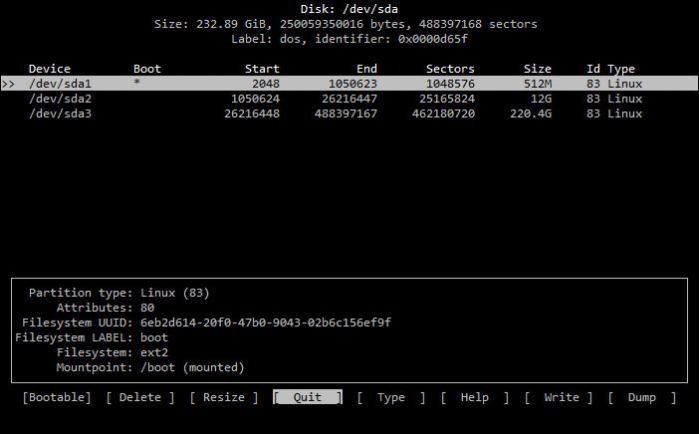
Запишем выбранную конфигурацию кнопкой Write и выйдем обратно в консоль кнопкой Quit. Теперь отформатируем наши разделы тремя командами:
mkfs.ext2 -L boot /dev/sda1
mkfs.ext4 -L root /dev/sda2
mkfs.ext4 -L home /dev/sda3
Как видим, для загрузочного раздела мы использовали файловую систему ext2, для остальных – ext4. Далее приступаем к монтированию дисков. Корневой раздел смонтируем в папку /mnt, загрузочный и файловый в /mnt/boot и /mnt/home соответственно:
mkdir /mnt/{boot,home}
mount /dev/sda2 /mnt
mount /dev/sda1 /mnt/boot
mount /dev/sda3 /mnt/home
Установка пакетов
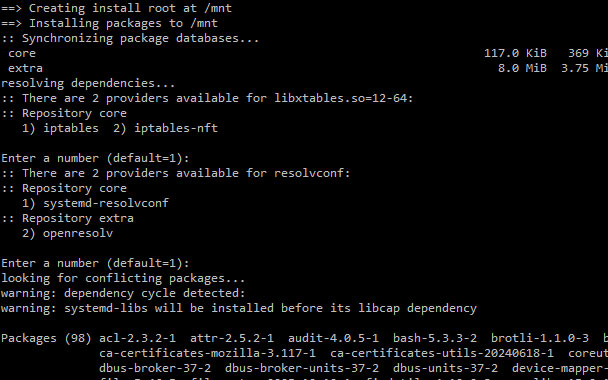
Теперь настало время установки пакетов:
pacstrap /mnt base base-devel linux linux-firmware
pacstrap -i /mnt netctl dialog wpa_supplicant iw iwd nano dhcpcd openssh
Пояснений пока давать не будем. Это пакеты, необходимые для работы на начальном этапе ознакомления с Arch Linux и его возможностями. Возможно, в следующий раз вы укажете и другие размеры для разделов и установите другие пакеты.
Настройка системы
Первым делом сгенерим и добавим таблицу монтирования по UUID в файл fstab:
genfstab -U /mnt >> /mnt/etc/fstab
Теперь небольшое пояснение: пока что мы работали в системе, загруженной с flash-диска. Для того, чтобы начать настройку свежеустановленной системы, необходимо в нее переключиться. Сделать это можно следующей командой:
arch-chroot /mnt
Другим словами, сейчас в качестве корневого раздела мы выбрали предназначенную для этого папку /mnt. Вход состоялся под суперадмином (root), поэтому сразу установим для этого аккаунта пароль:
passwd
Теперь bash-скриптом mkinitcpio создадим начальный загрузочный диск в системе:
mkinitcpio -p linux
Используем пакет grub для установки загрузчика Arch Linux:
pacman -S grub
grub-install /dev/sda
grub-mkconfig -o /boot/grub/grub.cfg
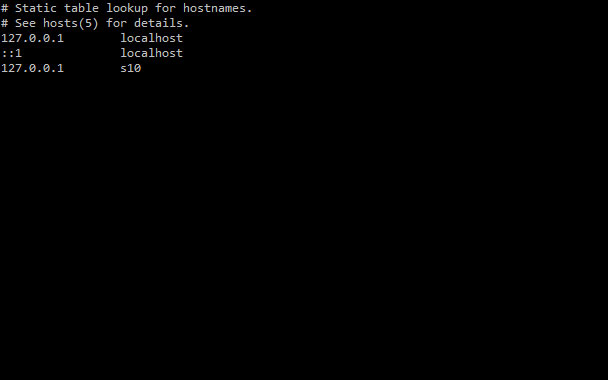
На этом практически все. Нам осталось только указать имя хоста (например, s10):
echo s10 > /etc/hostname
С помощью редактора nano разместим его также в последней строке файла /etc/hosts:
127.0.0.1 s10
Выйдем из установленной системы, размонтируем корневой диск и перезагрузимся:
exit
umount -R /mnt
reboot
Финальная настройка
После перезагрузки авторизуемся как root с указанным ранее паролем. Теперь необходимо выполнить настройки подключения к интернету. Первым делом запускаем iwctl и повторим то,что уже указывали выше:
device list
station mydevice scan
station mydevice get-networks
station mydevice connect mySSID
quit
Запустим службу имен dhcpcd:
systemctl enable dhcpcd
dhcpcd
Проверим пингом наличие коннекта:
ping -c 5 archlinux.org
Если связи нет, укажем явно сервер имен командой
nano /etc/resolv.conf
В конец файла добавим строку
nameserver 192.168.1.1
– или укажите ip своего роутера если он другой.
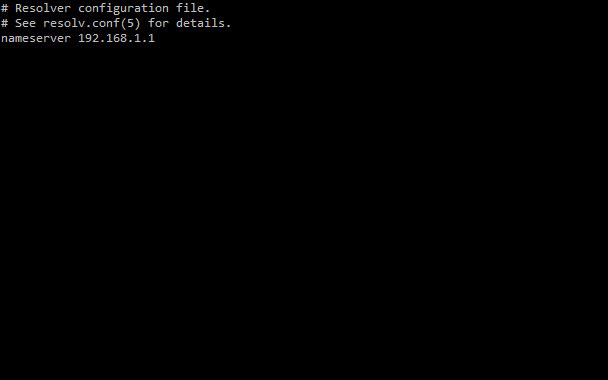
После этого перезапустим службу systemd-resolved, отвечающую за разрешения сетевых имен:
systemctl restart systemd-resolved
Теперь связь просто обязана появиться!
Нам осталось только настроить ssh-сервер для удаленного доступа. По умолчанию в его настройках заблокирован удаленный вход под root с паролем. Для удобства изменим эту историю:
nano /etc/ssh/sshd_config
Найдем строку PermitRootLogin, раскомментируем ее и укажем значение yes.
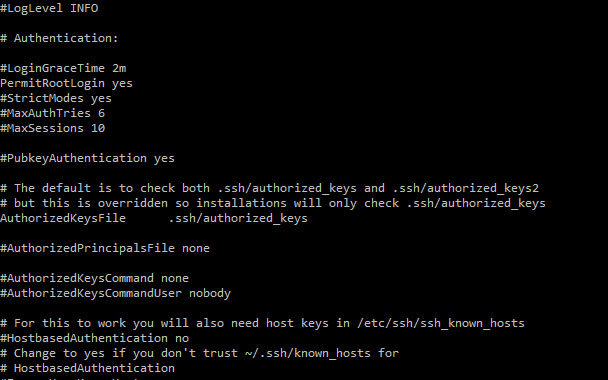
Перезагрузим ssh-сервер:
systemctl restart sshd
systemctl enable sshd
На этом установка Arch Linux закончена.
Заключение
Мы установили Arch Linux на компьютер примерно за 15 минут. Это неплохой результат, но нам понадобится еще примерно столько же времени на дополнительные настройки. Они будут касаться прежде всего выбора языка и региональных установок.
Мы также установим среду рабочего стола X – компактную и оптимизированную под малое потребление ресурсов. С ее помощью мы добавим немного комфорта в работу через командную строку.
На сегодня у нас все. Ждем ваших комментариев и откликов.
- 12 мая 2026 г. Карта видеозахвата отсутствует в списке устройств OBS
- 4 марта 2026 г. ИИ в ближневосточном конфликте или что не учли парни из Big Tech
- 26 февраля 2026 г. Приключения Телеграма в России
- 13 ноября 2025 г. X вводит новый алгоритм рекомендации постов под управлением искусственного интеллекта xAI
Блог об интернете и интенет-технологиях. Рассказываем об интересных событиях c 2012 года.
Ошибка
Выполнено